¶ GPS-карта и контроль маршрута
¶ Назначение раздела
Раздел «GPS / Карта» предназначен для анализа маршрута медицинского представителя, контроля выполнения визитов и сопоставления фактического передвижения с запланированной активностью.
Система автоматически объединяет GPS-координаты, визиты и маршрут сотрудника в единую карту передвижения за выбранный день.
Раздел позволяет:
- видеть фактическое перемещение сотрудника;
- сравнивать плановые визиты с фактическими;
- анализировать последовательность посещения клиентов;
- контролировать выполнение маршрута;
- просматривать GPS-точки и время их фиксации;
- находить отклонения от маршрута;
- анализировать удалённые и отменённые визиты;
- проверять корректность работы GPS.
GPS-карта является аналитическим инструментом и используется для контроля полевой активности медицинских представителей, региональных менеджеров и администраторов CRM.
¶ Общая структура экрана
Экран GPS состоит из нескольких основных областей:
Слева располагается панель управления:
- выбор даты;
- выбор периода;
- фильтры отображения.
Основную часть экрана занимает карта.
На карте отображаются:
- визиты;
- GPS-точки;
- маршрут движения;
- отрезки маршрута;
- старт рабочего дня;
- завершение рабочего дня.
В нижней части экрана расположена таблица GPS-точек и визитов, которая связана с картой.
При выборе строки в таблице карта автоматически переходит к соответствующей точке маршрута.
¶ Плановый и фактический маршрут
В системе используются два типа маршрутов.
¶ Плановый маршрут
Формируется на основании запланированных визитов.
Показывает:
- каких клиентов сотрудник должен посетить;
- предполагаемую последовательность визитов;
- запланированный маршрут рабочего дня.
Плановый маршрут отображается в порядке времени визитов согласно календарю.
¶ Фактический маршрут
Формируется на основании GPS-координат, полученных от мобильного приложения.
Показывает:
- реальное перемещение сотрудника;
- фактический порядок посещения клиентов;
- фактическое время движения между визитами.
Фактический маршрут позволяет понять, как сотрудник действительно перемещался в течение рабочего дня.
¶ Автоматическое построение маршрута
Система автоматически связывает GPS-точки и визиты по времени.
Для построения маршрута используются:
- время старта визита;
- время завершения визита;
- время фиксации GPS-точек.
На основании этих данных формируются участки движения между визитами.
Например:
Старт рабочего дня → Визит №1 → Визит №2 → Визит №3 → Завершение рабочего дня.
Это позволяет видеть не только визиты, но и путь между ними.
¶ Что такое отрезки маршрута
Маршрут автоматически разделяется на отдельные сегменты (отрезки).
Новый отрезок создаётся автоматически если:
- расстояние между двумя GPS-точками превышает 1 километр;
- либо разница по времени между точками превышает 30 минут.
Каждый такой участок считается отдельным маршрутом.
Это помогает быстро находить:
- длительные остановки;
- разрывы GPS-сигнала;
- перемещения между районами;
- поездки между населёнными пунктами.
Для удобства каждый отрезок отображается собственным цветом на карте.
¶ Легенда карты
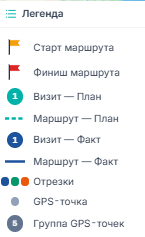
Легенда помогает быстро понять все объекты на карте.
¶ Старт маршрута
Жёлтый флажок.
Обозначает первую точку рабочего маршрута сотрудника за выбранный день.
Отсюда начинается построение маршрута.
¶ Финиш маршрута
Красный флажок.
Обозначает последнюю зафиксированную точку маршрута.
Показывает завершение рабочего дня или завершение GPS-активности.
¶ Визит — План
Бирюзовая круглая метка с номером.
Отображает визит, который был запланирован в календаре.
Номер соответствует порядку визита в плане на день.
¶ Маршрут — План
Бирюзовая линия.
Соединяет все запланированные визиты в порядке их планирования.
Показывает ожидаемый маршрут сотрудника.
¶ Визит — Факт
Синяя круглая метка с номером.
Отображает фактически выполненный визит.
Нумерация соответствует реальному порядку выполнения визитов.
Например:
Если сотрудник сначала посетил второй визит, а затем первый, на карте будет отображаться порядок:
2 → 1 → 3 → 4
То есть используется фактическая последовательность работы.
¶ Маршрут — Факт
Синяя линия.
Отображает фактическое движение между выполненными визитами.
Позволяет сравнивать реальный маршрут с плановым.
¶ Отрезки
Цветные линии.
Каждый цвет обозначает отдельный сегмент маршрута.
Например:
- синий сегмент;
- зелёный сегмент;
- оранжевый сегмент.
Отрезки помогают быстро видеть смену маршрута и большие промежутки между GPS-точками.
¶ GPS-точка
Серая точка.
Отображает координату, зафиксированную мобильным приложением.
Каждая GPS-точка содержит:
- дату;
- время;
- широту;
- долготу;
- порядковый номер.
GPS-точки используются для построения фактического маршрута.
¶ Группа GPS-точек
Серая метка с числом внутри.
Появляется при большом количестве GPS-точек.
Используется для группировки точек на небольшом масштабе карты.
При увеличении карты группа автоматически разбивается на отдельные GPS-точки.
¶ Слои карты
Для удобства анализа можно включать и выключать отдельные слои.
Доступны следующие слои:
- Точки визитов — План;
- Точки визитов — Факт;
- Маршрут — План;
- Маршрут — Факт;
- Отрезки — Факт;
- Удалённые визиты.
Каждый слой работает независимо.
Это позволяет отображать только необходимые данные и не перегружать карту.
¶ Работа с таблицей GPS-точек
Под картой располагается таблица маршрута.
Для каждой записи могут отображаться:
- время старта визита;
- время завершения визита;
- статус визита;
- координаты;
- расстояние до предыдущей точки;
- порядковый номер GPS-точки.
При выборе строки:
- карта автоматически переходит к нужной точке;
- масштаб карты увеличивается;
- открывается информация по выбранной координате.
¶ Статусы визитов
В GPS-карте могут отображаться следующие статусы:
¶ Предстоящий
Визит запланирован, но ещё не начат.
¶ Активный
Визит находится в процессе выполнения.
¶ Завершённый
Визит успешно завершён и закрыт пользователем.
¶ Отменённый
Визит был отменён и не был выполнен.
¶ Удалённый
Визит был удалён после создания.
При необходимости такие визиты могут отображаться отдельным слоем на карте.
¶ Почему данные могут отсутствовать
Если карта не показывает маршрут или GPS-точки, необходимо проверить:
- включена ли геолокация на телефоне;
- разрешён ли доступ к GPS для мобильного приложения;
- работало ли приложение в течение дня;
- был ли интернет;
- завершилась ли синхронизация данных;
- правильно ли выбран сотрудник;
- правильно ли выбран период.
Если после проверки данные отсутствуют, необходимо обратиться к администратору CRM или в службу технической поддержки.