¶ Вход, пароль и профиль
¶ Краткое описание
Эта страница объясняет, как войти в Web CRM, восстановить пароль, подтвердить e-mail, проверить профиль пользователя, изменить данные, сменить пароль и безопасно завершить работу в системе.
Работа в Web CRM начинается с корректного входа. До перехода к Dashboard, визитированию, отчётам и другим рабочим разделам пользователь должен авторизоваться, проверить свои данные и убедиться, что доступ работает без ошибок.
¶ Содержание страницы
О чём эта страница
Авторизация в Web CRM
Если пароль забыт
Подтверждение e-mail
Профиль пользователя
Редактирование профиля
Смена пароля
Безопасный выход из системы
Что проверить после первого входа
Если возникли проблемы
¶ 1. О чём эта страница
Этот раздел объединяет основные сценарии, связанные с доступом в систему:
вход в Web CRM;
восстановление пароля;
подтверждение электронной почты;
работа с профилем пользователя;
проверка логина CRM и логина КМП;
редактирование данных профиля;
смена пароля;
безопасный выход из системы.
¶ Что входит в раздел
| Блок | Что рассматривается |
|---|---|
| Вход | Авторизация в Web CRM через рабочую ссылку, корпоративную почту и пароль. |
| Пароль | Восстановление забытого пароля и смена пароля через профиль. |
| Подтверждение электронной почты и проверка доступа к корпоративному ящику. | |
| Профиль | Просмотр ФИО, должности, корпоративной почты, телефона, логина CRM и логина КМП. |
| Безопасность | Завершение сессии через кнопку выхода из системы. |
Почему это важно: ошибки на этом этапе могут привести к проблемам с доступом, восстановлением пароля, уведомлениями и пониманием того, под какой учётной записью выполнен вход.
¶ 2. Авторизация в Web CRM
Для входа в Web CRM необходимо открыть рабочую ссылку, предоставленную компанией, затем ввести корпоративную почту и пароль и нажать кнопку «Войти».
Доступ в систему создаётся централизованно. Пользователь не регистрируется самостоятельно, а получает уже готовую учётную запись.
¶ Что нужно для входа
| Что нужно | Для чего используется |
|---|---|
| Рабочая ссылка на Web CRM | Для перехода к форме авторизации. |
| Корпоративная почта | Для идентификации пользователя в системе. |
| Действующий пароль | Для входа в учётную запись. |
| Доступ к корпоративной почте | Для подтверждения e-mail и восстановления пароля. |

Описание: экран входа в Web CRM.
Если после входа вы видите не все разделы системы, это обычно связано с ролью пользователя и правами доступа, а не с ошибкой самой формы входа.
¶ 3. Если пароль забыт
Если пароль забыт, в системе предусмотрен стандартный сценарий восстановления доступа. Для этого на форме входа нужно нажать ссылку «Забыли пароль?».
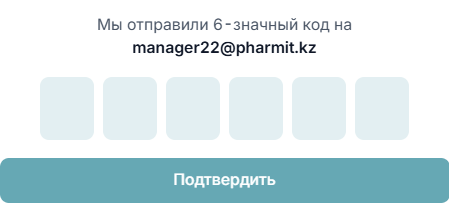
После этого система предложит указать корпоративную почту. На неё будет отправлен 6-значный код подтверждения. После ввода кода пользователь сможет установить новый пароль и снова войти в систему.
¶ Когда использовать восстановление пароля
если текущий пароль забыт;
если вход не выполняется из-за неверного пароля;
если пользователь давно не входил в систему и не помнит старые данные.
¶ Порядок восстановления пароля
| Шаг | Действие |
|---|---|
| 1 | На форме входа нажать «Забыли пароль?». |
| 2 | Указать корпоративную почту. |
| 3 | Получить 6-значный код подтверждения. |
| 4 | Ввести код в системе. |
| 5 | Установить новый пароль. |
| 6 | Повторно войти в Web CRM с новым паролем. |
¶ Скриншоты
¶ Что важно проверить
| Что проверить | Почему это важно |
|---|---|
| Правильно ли введена корпоративная почта | Код подтверждения отправляется именно на указанный адрес. |
| Есть ли доступ к почтовому ящику | Без доступа к почте пользователь не сможет получить код. |
| Не перепутан ли старый и новый пароль | После смены нужно использовать новый пароль. |
| Не используется ли устаревшая почта | Старый адрес может быть не связан с актуальной учётной записью. |
| Не включена ли неверная раскладка клавиатуры | Ошибка ввода может мешать входу в систему. |
¶ 4. Подтверждение электронной почты
После первого входа рекомендуется сразу подтвердить электронную почту. Это важный шаг для корректной работы учётной записи.
Подтверждение e-mail необходимо для:
подтверждения корректности адреса;
возможности восстановления пароля;
получения системных уведомлений.
После первого входа на указанную почту приходит письмо с подтверждением. Если письмо не приходит, нужно проверить правильность e-mail в профиле и наличие доступа к корпоративному ящику.
¶ Скриншот
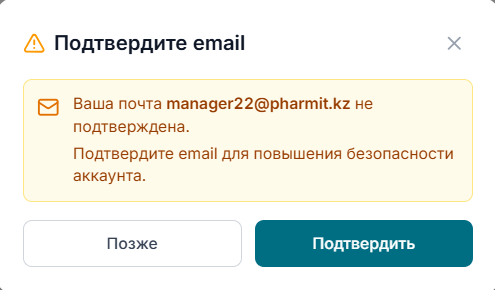
Если e-mail не подтверждён, в дальнейшем могут возникнуть сложности с восстановлением пароля и получением уведомлений от системы.
¶ 5. Профиль пользователя
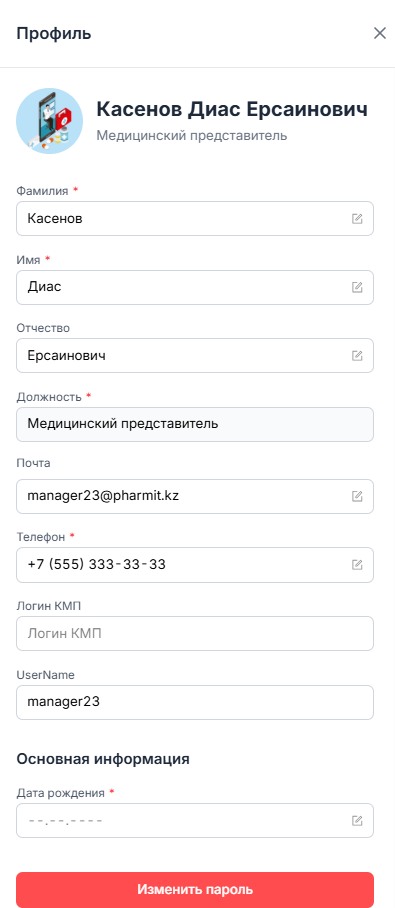
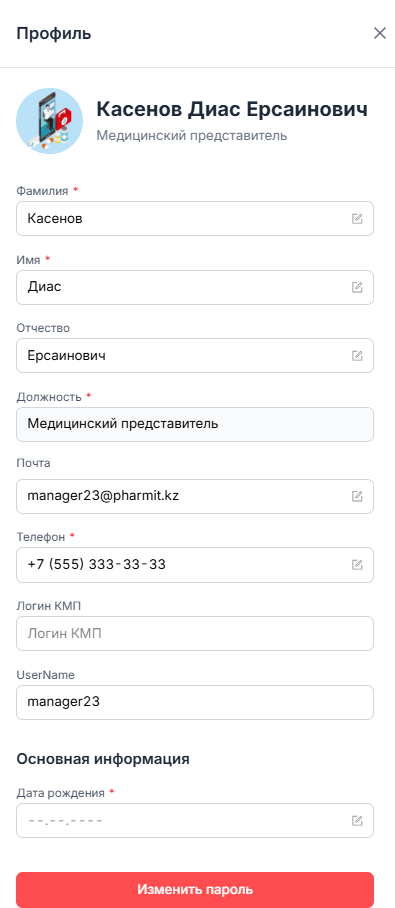
Раздел «Профиль» находится в нижнем левом углу интерфейса и открывается через иконку пользователя. Это личная карточка пользователя внутри Web CRM.
В профиле отображаются:
ФИО;
должность;
корпоративная почта;
контактный телефон;
логин КМП;
логин CRM.
Эти данные нужны не только для справки. По ним пользователь может проверить, под правильной ли учётной записью выполнен вход и корректно ли отображается его рабочий профиль.
¶ Данные профиля
| Поле | Для чего нужно |
|---|---|
| ФИО | Помогает идентифицировать пользователя в системе. |
| Должность | Показывает рабочую роль пользователя. |
| Корпоративная почта | Используется для входа, уведомлений и восстановления пароля. |
| Контактный телефон | Нужен для связи и уточнения рабочих данных. |
| Логин КМП | Используется для связки с внутренними процессами или системами. |
| Логин CRM | Используется для идентификации пользователя внутри CRM. |
¶ Скриншот
¶ 6. Редактирование данных профиля
Если редактирование доступно для роли пользователя, после внесения изменений можно нажать кнопку «Сохранить».
Если изменения были внесены случайно или нужно вернуть прежние значения, используется кнопка «Отменить».
¶ Когда это может понадобиться
если нужно обновить номер телефона;
если нужно исправить отображаемые данные;
если нужно проверить актуальность профиля перед дальнейшей работой.
¶ Возможные действия
| Действие | Когда используется |
|---|---|
| Сохранить | Когда пользователь внёс корректные изменения и хочет применить их. |
| Отменить | Когда изменения были внесены случайно или их не нужно сохранять. |
| Проверить данные | Когда нужно убедиться, что профиль соответствует реальному пользователю. |
¶ Скриншот

¶ 7. Смена пароля
В нижней части профиля доступна функция «Изменить пароль». Она используется, когда пользователь хочет обновить текущий пароль или заменить временный пароль на постоянный.
¶ Как сменить пароль
| Шаг | Действие |
|---|---|
| 1 | Открыть раздел «Профиль». |
| 2 | Нажать «Изменить пароль». |
| 3 | Ввести текущий пароль. |
| 4 | Указать новый пароль. |
| 5 | Подтвердить новый пароль. |
| 6 | Сохранить изменения. |
После смены пароля рекомендуется запомнить новые данные и при необходимости повторно проверить вход в систему.
¶ Скриншот

¶ 8. Безопасный выход из системы
Для завершения работы в системе используется кнопка «Выйти из системы». Это безопасный способ завершить текущую пользовательскую сессию.
Особенно важно использовать безопасный выход, если работа ведётся на общем, временном или чужом компьютере.
¶ Когда это особенно важно
если доступ к устройству могут получить другие сотрудники;
если вы работаете не со своего компьютера;
если после завершения работы устройство остаётся включённым;
если используется общий компьютер в офисе или на временном рабочем месте.
¶ Скриншот

Безопасный выход помогает избежать случайного доступа к рабочим данным со стороны других пользователей.
¶ 9. Что стоит проверить после первого входа
После первого входа в Web CRM рекомендуется пройти короткий чек-лист.
¶ Чек-лист после первого входа
| № | Что проверить | Зачем это нужно |
|---|---|---|
| 1 | Корпоративная почта указана корректно | Для входа, уведомлений и восстановления пароля. |
| 2 | E-mail подтверждён | Чтобы система корректно отправляла уведомления и коды восстановления. |
| 3 | Профиль пользователя заполнен правильно | Чтобы убедиться, что вход выполнен под нужной учётной записью. |
| 4 | Пароль сменён, если он был временным | Для безопасной дальнейшей работы. |
| 5 | Доступны нужные разделы системы | Чтобы проверить права доступа и роль пользователя. |
| 6 | После завершения работы выполнен выход из системы | Чтобы защитить рабочие данные от случайного доступа. |
¶ 10. Если возникли проблемы
¶ Если вход не выполняется
Проверьте правильность корпоративной почты, корректность пароля и при необходимости воспользуйтесь восстановлением доступа.
| Возможная причина | Что сделать |
|---|---|
| Неверно введена почта | Проверить адрес и раскладку клавиатуры. |
| Неверный пароль | Повторить ввод или восстановить пароль. |
| Нет доступа к почте | Обратиться к ответственному сотруднику или администратору. |
| Учётная запись не активна | Уточнить статус доступа у администратора. |
¶ Если профиль отображается неверно
Проверьте, под правильной ли учётной записью выполнен вход. Если данные всё равно некорректные, нужно обратиться к ответственному сотруднику или администратору.
| Проблема | Возможное действие |
|---|---|
| Неверные ФИО или должность | Сообщить ответственному сотруднику или администратору. |
| Неверная почта | Проверить профиль и запросить исправление. |
| Не отображаются нужные разделы | Проверить роль и права доступа. |
| Не приходят письма | Проверить подтверждение e-mail и доступ к почтовому ящику. |
¶ Краткий вывод
Корректная работа в Web CRM начинается с правильного входа, подтверждения e-mail и проверки профиля. Пользователь должен убедиться, что входит под своей учётной записью, видит нужные разделы системы, может восстановить доступ при необходимости и безопасно завершает работу после использования CRM.